सिर्फ नेट सर्फिंग कीजिये और पैसा कमाईये(मुझे अब तक लगा सबसे सही और बढ़िया तरीका)जी हाँ इन्टरनेट से पैसे कमाने के बहुत से तरीके है, एक तरीका मैंने कल बताया था: Readbud लेकिन जो तरीका आज मैं बताने जा रहा हूँ , वो मुझे अब तक का सबसे बढ़िया और सही लगा | कारण उसके पीछे का लॉजिक, एक बार आप के मन में Readbud के लेकर संशय जरूर होगा कि सिर्फ आर्टिकल्स पढने के लिए भला क्यूँ पैसे देने लगा |  पर Adomado का एक बार लॉजिक तो देखिये, आपको कुछ नहीं करना है ..फिर भी पैसे मिलेंगे ? भाई कैसे ? आपको इनका एक छोटा सा सोफ्टवेयर डाउनलोड करना होगा |जो आपके ब्राउजर से कनेक्ट हो जायेगा, आप जितने देर नेट सर्फिंग करेंगे ये सोफ्टवेयर आपके ब्राउजर पर छोटे छोटे विज्ञापन दिखायेगा | बिलकुल आप जान भी नहीं पायेंगे कि विज्ञापन साईट में है या अलग से दिखाए जा रहे है | पर Adomado का एक बार लॉजिक तो देखिये, आपको कुछ नहीं करना है ..फिर भी पैसे मिलेंगे ? भाई कैसे ? आपको इनका एक छोटा सा सोफ्टवेयर डाउनलोड करना होगा |जो आपके ब्राउजर से कनेक्ट हो जायेगा, आप जितने देर नेट सर्फिंग करेंगे ये सोफ्टवेयर आपके ब्राउजर पर छोटे छोटे विज्ञापन दिखायेगा | बिलकुल आप जान भी नहीं पायेंगे कि विज्ञापन साईट में है या अलग से दिखाए जा रहे है |विज्ञापन की सामग्री भी सही होगी, मतलब कोई अश्लीलता नहीं वगैरह वगैरह …. अब आप बताएं हैं ना बढ़िया लॉजिक ….ना तो आपको दिक्कत होगी और आपको इसका भी बिलकुल संशय नही होना चाहिए कि ये बिना कुछ करें हम्हें क्यों पैसे देने लगा | हाँ एक बात जरूर है यहाँ आपको पैसे चेक या पेपल(PayPal) अकाउंट से नहीं मिलेगा| बल्कि आपको Shopping Voucher,या किसी प्रोडक्ट की खरीद पर आपको विशेष छूट , के रूप में दिए जायेंगे |  साथ ही आप यहाँ कमाए गए पैसे को "चैरिटी" में दान भी दे सकते है | बहुत सारे ऑफर्स है यहाँ … ये बिलकुल भी सही है …मैं इसे काफी दिनों से यूज कर रहा हूँ …यहाँ मिलाने वाले कूपन बिलकुल मान्य होतें है | मुख्य बात है कि आपको कुछ नहीं करना है | तो देर किस बात की | यहाँ क्लिक कीजिये: |
Wednesday, March 31, 2010


XP के अंदर Linux या कोई और OS कैसे डालें? Virtual PC in your XPकैसा रहेगा अगर Microsoft XP के अंगर एक और ओपरेटींग सिस्टम डाल के चलाएं या Ubuntu, Mac आदी Operating system डाल के चलाएं? मजेदार है ना?कभी एसा देखे हैं?  ईसके कुछ फायदे
पहले यहां क्लिक कर(31MB) के Virtual PC डाउन्लोड करें, ईन्सटाल करने के बाद ईसको खोलें। ईसको खोलने के बाद दाई तरफ "New..." बटन को दबाएं  अब Next पर दबाएं, फिर New Virtual Machine Wizard मे Use Default Setting वाला ओपसन चुनें और Next दबाएं, फिर Finish बटन को दबाएं। अब Virtual PC को खोलने पर आपके द्वारा बनाया ओपसन दिखेगा उसपर क्लिक करें और फिर सेटींगस पर क्लिक करें।  अब सेटींग मे जाने के बाद Memory पर क्लिक करें और कम से कम 128MB सेट कर दें, फिर Hard Disk 1, Hard Disk2 मे से किसी भी एक पर क्लिक करें। Virtual Hard Disk Wizard पर क्लिक करें >> Next फिर Next >> फिर Next >> अब Browse पर क्लिक करें और जहां भी आपको Virtual हार्ड डिस्क बनाना हो वहां जाएं और Save कर दें और अब ओको दबा कर बाहर आ जाएं। अब आपने जो Virtual PC बनाया था उसको सलेक्ट कर के Start पर क्लिक कर दें।  अगर कोई एरर आए और जल्दी से बन्द हो जाए तो वापस सेटींग मे जा कर Memory को बढा कर देखें, अगर फिर भी स्टार्ट नही होता है तो फिर मेमोरी को आधा कर दें जैसे 80MB और फिर स्टार्ट करें। अब आपको जो भी ओपरेटींग सि्स्टम डालना हो जैसे उबंटु आदी कोई भी OS तो उसका बुटेबल सिडी अपने कंप्युटर मे डालें और जो DOS जैसा विंडो खुला है उसके निचे CD का आईकन होगा, उसपर राईट क्लिक करने के बाद Control Physical CD/DVD पर क्लिक करें और फिर उपर मेन्यु मे Action मे जा क Reset पर क्लिक कर के अपना OS ईन्सटाल कर लें। अब आप कभी भी उस डाले हुवे OS को चला कसते हैं। अगर आप बंद करना चाहते हैं और सारे काम को उसी स्टेट पर सेव करना चाहते हैं तो Turn off के ओपसन के जगह पर Save Stats को सलेक्ट कर दें और ओके कर दें। |
असुरक्षित हो सकता है Ctrl+C कमांड आपके कम्प्यूटर के लिए (Control C is not safe)असुरक्षित हो सकता है Ctrl+C कमांड आपके कम्प्यूटर के लिए (Control C is not safe) कन्ट्रोल सी (Ctrl+C) क्या है? कन्ट्रोल सी का आमतौर पर उपयोग किसी डेटा को एक स्थान से दूसरे स्थान पर कॉपी करने के लिए होता है. यह कमान्ड सूरक्षित क्यो नहीं है? कन्ट्रोल सी उपयोग करने पर डेटा क्लिपबोर्ड में सुरक्षित रहता है, लेकिन जब हम इन्टरनेट से कनेक्ट होते है और इस कमान्ड का उपयोग करते है तो यह डेटा इन्टरनेट पर जावा स्क्रिप्ट (Java Script) व एएसपी (ASP) के द्वारा कहीं भी एक्सेस किया जा सकता है. एक प्रयोग के द्वारा आप देख सकते है. (केवल इन्टरनेट एक्सप्लोरर उपयोगकर्ता के लिए) 1. इन्टरनेट से कनेक्ट करें. 2. कन्ट्रोल सी के द्वारा किसी टेक्सट को कॉपी करें. 3. इस पर क्लिक करें http://www.sourcecodesworld.com/special/clipboard.asp आप देखेंगे कि जो टेक्सट आपने कॉपी किया है, वह इस वेब पेज पर दिखाई देगा. कुछ बातें जो ध्यान रखें. पासवर्ड, क्रेडिट कार्ड नम्बर, पीन इत्यादि इन्टरनेट का उपयोग करते समय क्लिपबोर्ड में ना रखें. अर्थात इन्हे कन्ट्रोल सी के द्वारा कॉपी ना करें. |
How will we open fast GMAIL or YAHOO id plz travel that site
yahoo http://munishlehri.110mb.com/yahoo.html
Gmail http://www.munishgmail.tk/
yahoo http://munishlehri.110mb.com/yahoo.html
Gmail http://www.munishgmail.tk/
KYA AAP KOI BHI INFORMATION HINDI MAI SEARCH KARNA CHAHTE HO?????
TO MERI AAPNI WEB SITE PAR JAYE
WWW.MUNISHHINDISEARCH.TK

TO MERI AAPNI WEB SITE PAR JAYE
WWW.MUNISHHINDISEARCH.TK

MUNISH LEHRI
Install Windows Through Bootable Pendrive एक बहुत परेशानी का विषय बन जाता है जब आपका सीडी रौम ख़राब हो जाये, और तभी आपको अपने कम्प्यूटर में दोबारा से विन्डोज़ जलने की आवश्यकता हो | खासकर लैपटॉप इस्तमाल करने वालों के लिए तो यह एक गंभीर समस्या है | इसी गंभीर समस्या का समाधान आपके साथ साँझा कर रहा हु | अब विन्डोज़ डालिए अपनी PENDRIVE से | डाउनलोड कीजिये यह सोफ्टवेयर WINTOFLASH  जिस दूसरे कम्प्यूटर पर आप यह कार्य कर रहे हैं , उसकी सीडी रोम में XP ya Vista jo bhi anye OS डालना है, उसकी सीडी या डीवीडी डालिए और उसका रास्ता निर्धारित कीजिये | साथ ही में अपनी PENDRIVE का रास्ता भी निर्धारित करें, और बस स्टार्ट पे क्लिक कर दें, और कार्य को सम्पूर्ण करने दें |  कार्य सम्पूर्ण होने के बाद अपने BIOS setting में जा के USB को पहला बूटिंग डिवाईस सेट करें | और बस आपका कार्य समाप्त | नोट - OS के मुताबिक Pendrive की साइज़ का ध्यान रखें | 4 GB की PENDRIVE का इस्तमाल अच्छा रहेगा | |
कम्प्यूटर ऑपरेट हो अपने आप......!!!!!!! स्वयं करके देखिए..... (PC Will Do Your Work)सवेरे ऑफिस पहुंचने के बाद जब Mohit शर्माजी अपना पीसी ऑन करते है तो देखते है कि इंटरनेट अपने आप कनेक्ट हो जाता है, www.yahoo.com वेब साईट स्वत: ही खुल जाती है, लॉगिन करके स्वत: ही पहुंच जाता है सीधे इनबॉक्स पर, जहां Mohit शर्मा जी नई ई-मेल रिसिव होते हुए देखते हैं, चौक गए ना ! शर्मा जी की तरह आप भी अपने पीसी को बिना ऑपरेट करे उससे कुछ भी करवा सकते है। आपका पीसी आपका गुलाम होगा। यह सब संभव हुआ एक युटिलिटी प्रोग्राम के द्वारा, जिसका नाम है ईज़ी मेक्रों रिकार्डर (Easy Macro Recorder)। इस युटिलिटी सॉफ्टवेयर का उपयोग कर आप अपने कीबोर्ड और माउस के क्रियाकलापों को एक बार रिकार्ड करके चाहे जितनी बार उसे प्ले कर सकते है। यह केवल तीन चरणों का कार्य है, रिकार्ड करों, सेव करो, और प्ले करो। इस तरह आप अपने कम्प्यूटर पर करने वाले नियमित कार्यों को स्वचालित करवा सकते है बस उन्हें एक बार रिकार्ड करना होता है, चाहे जितनी बार फिर उसे प्ले किया जा सकता है। इसके द्वारा आप उन कार्यों को रिकार्ड कर सकते हैं जो आपको अपने पीसी पर बार - बार करने पड़ते है जो समय बर्बाद करते है तथा अधिक स्टेप वाले होते है. Easy Macro Recorder आपके कम्प्यूटर के की बोर्ड एवं माउस के क्रियाकलापों को एक मेक्रों फाइल में सेव करके रखता है, तथा आवश्यकता पड़ने पर उसे कितनी ही बार और किसी भी समय प्ले कर सकता है। ईज़ी मेक्रों रिकार्डर को डाउनलोड करना: आप इस यूटिलिटी सॉफ्टवेयर को इंटरनेट पर इस पते पर से डाउनलोड कर सकते है। http://www.flashplayerpro.com/MacroRecorder/downloadMacroRecorder.htm ईज़ी मेक्रों रिकार्डर का इन्सटालेशन: सॉफ्टवेयर को सफलतापूर्वक डाउनलोड कर लेने के बाद आप इसके सेटअप प्रोग्राम पर डबल क्लिक करके पीसी में इन्सटाल कर सकते है। इन्सटालेशन पूरा होने के बाद आप ईजी मेक्रों रिकार्डर को Start -> Program - > Easy Macro Recorder पर क्लिक करके प्रारंभ कर सकते हैं। या डेस्कटॉप पर रखे ईज़ी मेक्रो रिकार्डर के आइकान पर डबल क्लिक करके प्रारंभ कर सकते है। प्रोग्राम प्रारंभ होकर यह 'ट्रे आइकान' बन जाता है, जैसा कि चित्र में दिखाया गया है। ईज़ी मेक्रों रिकार्डर द्वारा रिकार्ड करना: रिकार्डिंग को प्रारंभ करने के लिए सिस्टम ट्रे में रखे ईज़ी मेक्रों रिकार्डर के आइकन (Green Color Icon) पर राईट क्लिक करें। एक पॉपअप मेनु खुलेगा जिसपर 'Record' विकल्प को चूने। 'Save Macro As' डायलॉग बॉक्स खुलेगा। जिसमें आप मेक्रों फाईल का कोई भी नया नाम टाइप करके 'Save' बटन को दबाए। रिकार्डिंग स्टार्ट हो जाएगी, आप जो भी प्रोग्राम या निर्देश रिकार्ड करना चाहते है वही कार्य कम्प्यूटर पर क्रम से करने लगें जैसा की हमेशा करते है। Easy Macro Recorder आप के द्वारा किए गए सभी क्रिया कलापों को रिकार्ड कर लेगा। जब रिकार्डिंग चल रही होगी उस समय Easy Macro Recorder का आइकन बदल जाएगा उसकी जगह 'R' चिन्ह दिखाई देगा, अर्थात मेक्रों रिकार्डर अभी रिकार्डिंग कर रहा है। आपका कार्य पूर्ण हो जाए तो रिकार्डिंग को रोकने के लिए ट्रे आइकन पर राईट क्लिक करके 'Stop' विकल्प चूने। शार्टकट : F9 रिकार्डिंग प्रारंभ करने के लिए शार्टकट : F10 रिकार्डिंग को रोकने के लिए ईज़ी मेक्रों रिकार्डर के द्वारा सेव किए गए मेक्रों को प्ले करना। सेव किए गए मेक्रों को प्ले करने के लिए आप इज़ी मेक्रों रिकार्डर के आइकॉन पर राईट क्लिक करें- पॉपअप मेनु से 'Play back' विकल्प चूने। 'Select Macro File to Play back' डायलॉग बॉक्स आपके कम्प्यूटर की स्क्रीन पर प्रदर्शित होगा। अब फाइलों की सूची में से आप अपनी मेक्रों फाइल चून कर 'Open' बटन प्रेस करे। मेक्रों प्ले होना प्रारंभ हो जाएगा और कम्प्यूटर वे सारे कार्य अपने आप करना प्रारंभ कर देगा जो आपने रिकार्ड किए है। इस दौरान ईज़ी मेक्रों रिकार्डर का आइकान बदल कर 'P' प्रदर्शित कर रहा है। मेक्रों की प्लेबेक होने की प्रक्रिया को आप किसी भी समय 'F8' बटन दबा कर रोक सकते है। इसी प्रकार आप अपने नियमित किए जाने वाले कार्य को स्वचालित कर सकते हैं। और विभिन्न प्रकार के कार्यो के करने के लिए भिन्न - भिन्न मेक्रों बना सकते है। |
क्लियर हिस्ट्री करने के बाद भी आपकी हिस्ट्री जानी जा सकती है

इन्टरनेट ब्राउजिंग करने के बाद अक्सर आप Tool-->Delete Browsing History (Ctrl+Shift+Del) में जाकर (IE 8 में) आप अपनी हिस्ट्री क्लियर कर लेते है
पर क्या आपको पता है कि इतना करने के बाबजूद भी आपकी हिस्ट्री देखी जा सकती है
जी हाँ माईक्रोसोफ्ट विन्डॉज ऑपरेटिंग सिस्टम में इंटरनेट एक्सप्लोरर index.dat नामक एक फाइल का उपयोग, आपकी नेट पर कि गयी प्रत्येक गतिविधि को सुरिक्षित रखता है
और ये index.dat फाइल को डिलीट करना काफी मशक्कत भरा काम है
क्यूंकि ये फाइल हमेशा "ओपन"(Open) स्टेटस में रहती है , और "ओपन"(Open) स्टेटस वाली फाइल को विन्डॉज ऑपरेटिंग सिस्टम में डिलीट करना बहुत मुश्किल है
ये फाइल अक्सर इस लोकेशन पर पायी जाती है -->
C:\Documents and Settings\User\Local Settings\History\History.IE5
इस फाइल में आपके द्वारा सर्च की गये यूआरएल एड्रेस(URL Address),हाल में खोले गए डाकुमेंट्स, सर्च क्युरी, को सुरिक्षित रखता है
खैर यह फाइल साधारण तरीके से नहीं देखी जा सकती है , किन्तु एक छोटे से सोफ्टवेयर की मदद से आप इस फाइल को देख सकते ,साथ ही इसे डिलीट भी कर सकते है
इस फाइल को डिलीट करना फयेदेंमंद साबित हो सकता है , क्यूंकि कभी कभी ये साइज में 80 MB से भी बड़ी हो जाती और आपके सिस्टम की परफोर्मेंस को घटाती है
आप ये सोफ्टवेयर यहाँ क्लिक करके डाउनलोड कर सकते है
Index.dat Analyzer

इन्टरनेट ब्राउजिंग करने के बाद अक्सर आप Tool-->Delete Browsing History (Ctrl+Shift+Del) में जाकर (IE 8 में) आप अपनी हिस्ट्री क्लियर कर लेते है
पर क्या आपको पता है कि इतना करने के बाबजूद भी आपकी हिस्ट्री देखी जा सकती है
जी हाँ माईक्रोसोफ्ट विन्डॉज ऑपरेटिंग सिस्टम में इंटरनेट एक्सप्लोरर index.dat नामक एक फाइल का उपयोग, आपकी नेट पर कि गयी प्रत्येक गतिविधि को सुरिक्षित रखता है
और ये index.dat फाइल को डिलीट करना काफी मशक्कत भरा काम है
क्यूंकि ये फाइल हमेशा "ओपन"(Open) स्टेटस में रहती है , और "ओपन"(Open) स्टेटस वाली फाइल को विन्डॉज ऑपरेटिंग सिस्टम में डिलीट करना बहुत मुश्किल है
ये फाइल अक्सर इस लोकेशन पर पायी जाती है -->
C:\Documents and Settings\User\Local Settings\History\History.IE5
इस फाइल में आपके द्वारा सर्च की गये यूआरएल एड्रेस(URL Address),हाल में खोले गए डाकुमेंट्स, सर्च क्युरी, को सुरिक्षित रखता है
खैर यह फाइल साधारण तरीके से नहीं देखी जा सकती है , किन्तु एक छोटे से सोफ्टवेयर की मदद से आप इस फाइल को देख सकते ,साथ ही इसे डिलीट भी कर सकते है
इस फाइल को डिलीट करना फयेदेंमंद साबित हो सकता है , क्यूंकि कभी कभी ये साइज में 80 MB से भी बड़ी हो जाती और आपके सिस्टम की परफोर्मेंस को घटाती है
आप ये सोफ्टवेयर यहाँ क्लिक करके डाउनलोड कर सकते है
Index.dat Analyzer
JAVA Script वाकई जादुई है....कुछ ट्रिक्स पीछे दे चूका हूँ
अब यहाँ कुछ JAVA Script के बहुत ही जादुई ट्रिक्स लाया हूँ
ट्राई कीजिये और मज़ा लीजिये
चलो शुरू हो जाईये....
1. नीचे दिया गया कोड अपने ब्राउजर (फाईरफोक्स) के URL Box में पेस्ट कीजिये
अब
javascript:function Shw(n) {if (self.moveBy) {for (i = 35; i > 0; i--) {for (j = n; j > 0; j--) {self.moveBy(1,i);self.moveBy(i,0);self.moveBy(0,-i);self.moveBy(-i,0); } } }} Shw(6)
क्या हुआ ???? नाचने लगा न आपका फाईरफोक्स?
2. अब ये वाला (नीचे बॉक्स में) कोड ,कोई भी साईट जिसमे पिक्चर हो (ब्लोग्वानी या चिट्ठाजगत चलेगा) में (URL Box में) पेस्ट करके देखिये
(इंटरनेट एक्स्प्लोरर में भी काम करेगा)
javascript:R=0; x1=.1; y1=.05; x2=.25; y2=.24; x3=1.6; y3=.24; x4=300; y4=200; x5=300; y5=200; DI=document.getElementsByTagName("img"); DIL=DI.length; function A(){for(i=0; i-DIL; i++){DIS=DI[ i ].style; DIS.position='absolute'; DIS.left=(Math.sin(R*x1+i*x2+x3)*x4+x5)+"px"; DIS.top=(Math.cos(R*y1+i*y2+y3)*y4+y5)+"px"}R++}setInterval('A()',50); void(0);
क्या हुआ पिक्चर नांच रही है???? अब ज़रा इसे शेखावत जी की साईट पर भी ट्राई कर लेते hai
3. कोड में थोडा सा परिवर्तन, अबकी बार इस कोड को पेस्ट करके देखिये
javascript:R=0; x1=.1; y1=.05; x2=.25; y2=.24; x3=1.6; y3=.24; x4=300; y4=200; x5=300; y5=200; DI=document.getElementsByTagName("img"); DIL=DI.length; function A(){for(i=0; i-DIL; i++){DIS=DI[ i ].style; DIS.position='absolute'; DIS.left=(Math.sin(R*1+i*x2+x3)*x1+x2)+"px"; DIS.top=(Math.cos(R*y1+i*y2+y3)*y4+y5)+"px"}R++}setInterval('A()',50); void(0);
अब कैसा लग रहा है
बस ..ख़त्म हुआ शो ....कैसा लगा आपको?
अब यहाँ कुछ JAVA Script के बहुत ही जादुई ट्रिक्स लाया हूँ
ट्राई कीजिये और मज़ा लीजिये
चलो शुरू हो जाईये....
1. नीचे दिया गया कोड अपने ब्राउजर (फाईरफोक्स) के URL Box में पेस्ट कीजिये
अब
javascript:function Shw(n) {if (self.moveBy) {for (i = 35; i > 0; i--) {for (j = n; j > 0; j--) {self.moveBy(1,i);self.moveBy(i,0);self.moveBy(0,-i);self.moveBy(-i,0); } } }} Shw(6)
क्या हुआ ???? नाचने लगा न आपका फाईरफोक्स?
2. अब ये वाला (नीचे बॉक्स में) कोड ,कोई भी साईट जिसमे पिक्चर हो (ब्लोग्वानी या चिट्ठाजगत चलेगा) में (URL Box में) पेस्ट करके देखिये
(इंटरनेट एक्स्प्लोरर में भी काम करेगा)
javascript:R=0; x1=.1; y1=.05; x2=.25; y2=.24; x3=1.6; y3=.24; x4=300; y4=200; x5=300; y5=200; DI=document.getElementsByTagName("img"); DIL=DI.length; function A(){for(i=0; i-DIL; i++){DIS=DI[ i ].style; DIS.position='absolute'; DIS.left=(Math.sin(R*x1+i*x2+x3)*x4+x5)+"px"; DIS.top=(Math.cos(R*y1+i*y2+y3)*y4+y5)+"px"}R++}setInterval('A()',50); void(0);
क्या हुआ पिक्चर नांच रही है???? अब ज़रा इसे शेखावत जी की साईट पर भी ट्राई कर लेते hai
3. कोड में थोडा सा परिवर्तन, अबकी बार इस कोड को पेस्ट करके देखिये
javascript:R=0; x1=.1; y1=.05; x2=.25; y2=.24; x3=1.6; y3=.24; x4=300; y4=200; x5=300; y5=200; DI=document.getElementsByTagName("img"); DIL=DI.length; function A(){for(i=0; i-DIL; i++){DIS=DI[ i ].style; DIS.position='absolute'; DIS.left=(Math.sin(R*1+i*x2+x3)*x1+x2)+"px"; DIS.top=(Math.cos(R*y1+i*y2+y3)*y4+y5)+"px"}R++}setInterval('A()',50); void(0);
अब कैसा लग रहा है
बस ..ख़त्म हुआ शो ....कैसा लगा आपको?
ओरकुट स्क्रैपबुक में गाने और हस्ताक्षर कैसे जोड़ेविशाल ने पिछली पोस्ट में पूछा कि किसी किसी स्क्रैपबुक में गाने कैसे बजते हैं, मैं ये मानकर चल रहा हूँ कि उनका मतलब ओरकुट से ही होगा। वास्तव में ओरकुट में गाने ही नही और भी बहुत कुछ जोड़ सकते हैं मसलन अपने हस्ताक्षर यानि आप जब भी स्क्रैप करें आपके हस्ताक्षर अपने आप जुड़ जायें। लेकिन इन स्क्रिप्ट के साथ समस्या ये होती है कि ज्यादातर ये फायरफोक्स ब्राउजर के साथ ही काम करती हैं। साथ में ग्रीजमंकी इंस्टाल होना चाहिये। गाना स्क्रैप करने के लिये आपको उस गाने समेत एक प्लेयर का कोड चाहिये जिसे आप Embed कर सकें, फिर उस कोड को एक स्क्रैप की तरह ओरकुट में डालते चलें। अगर आपको किसी गाने का MP3 लिंक पता है तो उस गीत के लिये कोड यहाँ से generate कर सकते हैं। आजकल के कुछ हिट हिंदी गीतों का Embeded कोड आप सीधे यहाँ से भी ले सकते हैं। वहाँ से लिया गया ऊंचा लंबा कद वाला गीत हमने खुद को स्क्रैप करके भी देखा था। इस कोड में Auto Play on रहता है जिस वजह से ये गीत पेज लोड होते ही बजने लगते हैं। ये कोई स्पेशियल स्क्रिप्ट नही है इसलिये ये ब्राउजर डिपेंडेंट नही है जैसे ये नीचे बतायी गयी हस्ताक्षर वाली। हस्ताक्षर जोड़ने के लियेः पहले फायरफोक्स में Grease Monkey इंस्टॉल कीजिये, उसके बाद Auto Add Signature Script डाउनलोड कीजिये (लिंक पर क्लिक करके Save As कीजिये)। अब स्क्रिप्ट को नोटपैड में ओपन कीजिये और उसके बाद "var signature" के आगे जो वेल्यू दी है उसे अपने हस्ताक्षर से बदल डालें। बस उसके बाद इसे ग्रीस मंकी की सहायता से इंस्टाल कर लीजिये। ओरकुट से संबन्धित अलग अलग स्क्रिप्ट आपको यहाँ मिलेंगी। चेतावनीः लेकिन एक बात ध्यान में रख लीजिये ये स्क्रिप्ट आपके सिस्टम को नुकसान भी पहुँचा सकती है और कोई इनके द्वारा आपके कंप्यूटर से डॉटा चुरा भी सकता है जैसा कि किसी ने एक स्क्रिप्ट दूसरों के कंप्यूटर से उनकी Cookies का डॉटा चुराने के लिये लिखी और यूजर स्क्रिप्ट की साईट पर डाल दी जिसके बारे में आपको वहाँ भी पढ़ने को मिल जायेगा। विशाल का दूसरा सवाल Quillpad से जुड़ा था जो मैने कभी यूज नही किया लेकिन अगर आपमें से कोई Quillpad उपयोग में लाता है तो क्या बता सकता है कि उसमें पूर्ण विराम कैसे लगाते हैं। |
ताला लगे ब्लोगस या साईट का ताला कैसे खोलेआपने गौर किया होगा कई हिंदी ब्लोगस में "मेरा ब्लोग सुरक्षित है" कि ताला लगी ईमेज लगी हुई है और आप उन ब्लोग से टेक्सट कॉपी नही कर पाते। आज मैं आपको बता रहा हूँ कि इस ताले को कितनी आसानी से खोल कर ब्लोग का टेक्सट कॉपी किया जा सकता है। उस आसान से तरीके को बताने से पहले आपकी जानकारी के लिये बता दूँ, दरअसल इस तरह से कॉपी ना करने देने का कोड ज्यादातर जावास्क्रिप्ट का उपयोग करके लिखा होता है। जावास्क्रिप्ट क्लाइंट साइड यानि ब्राउजर पर ही रन होती है। अगर हम अपने ब्राउजर को बोल दें (यानि सेटिंग) कि जावास्क्रिप्ट रन नही करनी है (जावास्क्रिप्ट को डिसेबल) तो जावास्क्रिप्ट का ये क्या कोई भी कोड नही चलेगा। जब कोड ही रन नही होगा तो इस तरह का ताला लग ही नही पायेगा। अगर ईमेज कॉपी करने से रोकने के लिये भी जावास्क्रिप्ट का कोड ईस्तेमाल किया है तो उसे भी इसी तरह से तोड़ा जा सकता है। अब आपको बताता हूँ कि विभिन्न ब्राउजरस में क्या सेटिंग बदलनी होगी जिससे इन ब्लोग से कॉपी करने का आप्शन फिर से ईनेबल हो जाय। फायरफोक्सः इसमें Tools–>Options मेनु में जायें और Content आप्शन को सलेक्ट करके Enable JavaScript को Uncheck कर दें, उसके बाद ओके बटन दबायें और फिर मौजा ही मौजा, क्या आराम से कॉपी होता है।  इंटरनेट एक्सप्लोररः इसमें Tools–>Internet options मेनु में जायें फिर Security वाले टैब में क्लिक करें। उसके बाद Internet को सलेक्ट करके Custome Level पर क्लिक करें, एक नयी विंडो ओपन होगी। इस नयी विंडो में Scroll करके Scripting के आप्शन तक आ जायें, उसके बाद Active Scripting को डिसेबल कर दें, ओके बटन दबायें फिर से ओके करें और देखें IE में भी मौजा ही मौजा।  गुगल क्रोमः इसमें थोड़ा सा ट्रिकि है क्योंकि इस तरह का आप्शन नही है। गुगल क्रोम में जावास्क्रिप्ट डिसेबल करने के लिये आपको क्रोम को बजाय डायरेक्ट ओपन करने के विंडोज में Start–>Run पर क्लिक करके उसे नीचे दिये गये तरीके से ओपन करना होगा। उदाहरण के लिये Windows XP में क्रोम की फाईल नीचे दिये गये फोल्डर में मिलेगी उसको सलेक्ट कर उसके आगे -disable-javascript लिख कर Enter दबा दें। क्रोम ब्राउजर ओपन होगा, उसमें वो वेब साईट टाईप करिये जिसमें कॉपी नही कर पा रहे थे, अब इसमें भी मौजा ही मौजा। "C:\Documents and Settings\%username%\Local Settings\Application Data\Google\Chrome\Application\Chrome.exe" -disable-javascript %username% की जगह पर आपके कंप्यूटर का यूजर आयेगा, जैसे मेरे कंप्यूटर पर ये कुछ ऐसे थाः "C:\Documents and Settings\Tarun\Local Settings\Application Data\Google\Chrome\Application\chrome.exe" -disable-javascript  ये तरीके उन सभी साईट पर चलेंगे जहाँ जावास्क्रिप्ट की मदद से कॉपी की सुविधा डिसेबल की हुई है। हमने इस तरह के दो ब्लोगस को ऊपर बताये गये तीनों ब्राउजरस में टेस्ट करके देखा है। इसलिये बेस्ट डिफेंस इज नो डिफेंस मानकर चलिये और सुखी रहिये। काम हो जाने के बाद वापस जावास्क्रिप्ट ईनेबल करना ना भूलें वरना ज्यादातर साईट में ज्यादातर चीजें नही चलेंगी, अरे वो ही फेंसी वेंसी टाईप। इस आलेख का मकसद कॉपी के लिये उत्साहित करवाना नही है बल्कि किसी प्रोजेक्ट, समीक्षा, चर्चा आदि की तरह के लेख के लिये इस तरह की वेबसाईट से संदर्भ लायक सामग्री इकट्ठा कर सकना है। किसी भी साईट से कोई लेख या उसका हिस्सा कॉपी करने से पहले उस लेख के लेखक से अनुमति माँगना ना भूलें या मूल आलेख का लिंक देना ना भूलें।। कॉपीराइट और पर्सनल क्रियेटिविटी का उचित सम्मान करें। |
Social Networking +IM+ Email Ka hai zamana ......... आज कल सोसल नेट्वोर्किंग पर ज्यादा काम किया जाता है जैसे ORKUT, FACE BOOK,TWITTER,MYSPACE इन पर बहुत वर्क हो रहा है साथ ही साथ चेटिंग का भी , चेटिंग के लिए हम GTALK, YAHOO, REDIFFBOL, MSN का युस करते है मगर अदिकतर चेटिंग सॉफ्टवेर के साथ प्रॉब्लम यहाँ है की हम बस सेम MESSANGER पर ही बात कर पाते है और MESSANGER नहीं है तो फिर PROBLEM , वैसे जीमेल ने सुविधा दे ही की आप direct chatting कर सकते है . मगर बस एक ही अकाउंट से चेत्तिंग कर सकते है एक explorer पर ,वैसे तो हम multiple Account Access kar sakte hai gmail par .फिर भी एक ऐसा स्टेशन जहा से आप THREE IN ONE KAAM कर सकते है , CHATTING, E-MAIL NOTIFIER OR MAILLING , SOCAIL NETWORKING ये सब एक ही जगह से .और साथ में ही आप यही से GMAIL,YAHOO,AIM, OR हजारो MESSANGER PAR CHATTING KAR SAKTE HAI AAPNE कई अकाउंट एक साथ ओपन करके , चाहे जीमेल के १० अकाउंट पर एक साथ CHAT कर सकते है और ये सुविधा आपको Digsby Or Pidgin Provide करता है  www.meebo.com  |
एक नोटपैड अतिरिक्त खूबियों के साथ एक और नोटपैड प्रोग्राम जिसमें है कुछ अतिरिक्त खूबियाँ जो आपके टेक्स्ट एडिटिंग के काम को आसान और मनोरंजक बना देगा । इसकी एक नयी सुविधा है Text To Speech जिससे आप इसमें टेक्स्ट टाइप या पेस्ट कर उसे सुन सकते है (ये सेवा हिंदी भाषा में उपलब्ध नहीं है ) दूसरी सुविधा है Auto Typer जिससे आप ज्यादा प्रयोग होने वाले शब्दों या वाक्यों को स्वतः ही टाइप कर पायेंगे । इस प्रोग्राम के उपयोग के लिए आपके कंप्यूटर में .NET Framework 4.0 होना चाहिए । एक उपयोगी औजार सिर्फ 271 केबी आकार में । इसे डाउनलोड करने यहाँ क्लिक करें । दूसरी सीधी डाउनलोड लिंक यहाँ हैं । |
पीडीऍफ़ फाइल को वर्ड फाइल में बदलें ऑनलाइन आप अब अपनी पीडीऍफ़ फाइल को माइक्रोसोफ्ट वर्ड फाइल के रूप में बदल सकते हैं वो भी बिना किसी सॉफ्टवेयर के ऑनलाइन । |
पीडीऍफ़ फाइल को वर्ड में बदलने का औजार पीडीऍफ़ फाइल को वर्ड फाइल में बदलने का ऑफलाइन औजार तेज आसान और भरोसेमंद । अब आप बस कुछ ही क्लिक से अपनी पीडीऍफ़ फाइल को माइक्रोसोफ्ट वर्ड फाइल में प्राप्त कर सकते हैं । |
एक और साईट जो आपके काफी काम आ सकती है आज में आपको ऐसी साईट पर लेकर चलता हू जहा आपको आने वाले त्योहारो की पूरी जानकारी मिलेगी और भी बहुत कुछ है इस साईट पर जो आपके काफी काम आ सकता है ये जो आप नीचे त्योहारो की सूचि देख रहे है ये मेने इस साईट से ही कॉपी करी है तो आइये चले एक और साईट पर
|

रिंगटोन बनाने के लिए बढिय़ा सॉफ्टवेयर है Dj ToneXpress Ringtone Maker डीजे Dj ToneXpress Ringtone Maker रिंगटोन अपने पीसी में संगीत संग्रह से असीमित अनुकूलन रिंगटोन बनाने के लिए, सीडी और यूट्यूब वीडियो, व मुफ्त एसएमएस संदेश भेजने के लिए, अपने खुद के मोबाइल वैप साइट बनाने के लिए, एक के लिए मोबाइल सामग्री स्टोर करने के लिए हैरत की बात है प्रोग्राम इंटरफ़ेस नेविगेट करने के लिए सरल है। इसे डाऊनलोड करने के लिए Dj ToneXpress Ringtone Maker यहां चटका लगाएं |
भूल जाईये "क्रेडिट कार्ड" और "कैश" को, भुगतान कीजिये "नोकिया मनी(Nokia Money)" सेहम मोबाइल फोन के उस दौर से गुजर रहे हैं, जहां मोबाइल फोन सिर्फ बातचीत करने का जरिया नहीं रहा गया है,बल्कि पूरी चलती फिरती दुनिया आपके हाथ में आ चुकी है | दिन व दिन नयी तकनीक आ रही है| और जीवनशैली को अधिक से अधिक आसान बनाती जा रही है | पर अभी अपने देश करीब 97% दुकानदार या रिटेलर ऐसे है जिनके पास क्रेडिट कार्ड की सुविधा नहीं है ..साथ ही उपभोक्ता या ग्राहकों की भी एक बड़ी संख्या है | लेकिन लगभग सभी दुकानदार या रिटेलरों के पास आज मोबाइल फोन तो जरूर होगा | ऐसे में पेमेंट अगर मोबाइल के जरिये होने लगे तो कैसा रहेगा ? ये सिर्फ भुगतान ही नहीं ..आपस में फंड ट्रांसफर करने के लिए भी … हाँ नोकिया ठीक ऐसी सर्विस पर काम कर रहा है ..नाम है "नोकिया मनी" …आईये देखते ये क्या है ?तथा कैसे काम कर ती है ?  इस सर्विस से फंड ट्रांसफर करना उतना ही आसान है, जितना एसएमएस करना | पायलट सर्विस की रूप में ये पिछले साल सितम्बर में पुणे में "येस बैंक" के साथ मिलकर नोकिया इसे लॉन्च भी कर चुकी है | इसके लिए आपको पहले पंजीकृत होना होगा | इसमे दो तरीके के खाते(एकाउंट) है: इजीपे (Easy Pay) और दूसरा इजीसेंड(Easy Send). इजीपे (Easy Pay) सरल है जिससे आप अपना utility bills पे कर सकते हो, तथा मोबाइल फोन को रिचार्ज कर सकते है | ये एकाउंट आसानी से खुल जाता है, कुछ जरूरी दस्तावेजों(पहचानपत्र, फोटोग्राफ, रेसीडेंस प्रूफ आदि) के साथ आप किसी प्रमाणित Mobile Money Service retailer से संपर्क कर सकते है | अब बात आती है इजीसेंड(Easy Send) …ये अकाउंट थोडा जटिल है ..पर इजीपे (Easy Pay) के आलवा इसमे कई सारी अतिरिक्त खूबियां हैं | इसमे आपको कुछ ज्यादा पहचान साक्ष्य दस्तावेज जमा कराने होंगे | इसकी प्रक्रिया थोड़ी लंबी चलती है | लेकिन इसके जरिये आप सिर्फ मोबाइल फोन रिचार्ज, या बिल भुगतान ही नहीं बल्कि दूसरे "नोकिया मनी" यूजर को अच्छी खासी रकम भी ट्रांसफर कर सकते हैं|फिलहाल दोनों के पास "येस बैंक(Yes Bank)" का खाता होना चाहिए | यह राशि 10,000 से 50,000 ` तक हो सकती है। नोकिया के अधिकारियों का कहना है कि वर्ष 2013 तक भारत में मोबाइल से फंड ट्रांसफर करने वालों की संख्या 1.28 बिलियन डॉलर होगी। आप क्या कहेगें इस बारे में ? |
Internet Download Manager (IDM) is a tool to increase download speeds by up to 5 times, resume and schedule downloads. Comprehensive error recovery and resume capability will restart broken or interrupted downloads due to lost connections, network problems, computer shutdowns, or unexpected power outages. Simple graphic user interface makes IDM user friendly and easy to use.Internet Download Manager has a smart download logic accelerator that features intelligent dynamic file segmentation and safe multipart downloading technology to accelerate your downloads. Unlike other download managers and accelerators Internet Download Manager segments downloaded files dynamically during download process and reuses available connections without additional connect and login stages to achieve best acceleration performance. 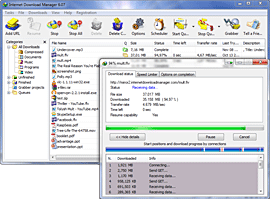 Internet Download Manager supports proxy servers, ftp and http protocols, firewalls, redirects, cookies, authorization, MP3 audio and MPEG video content processing. IDM integrates seamlessly into Microsoft Internet Explorer, Netscape, MSN Explorer, AOL, Opera, Mozilla, Mozilla Firefox, Mozilla Firebird, Avant Browser, MyIE2, and all other popular browsers to automatically handle your downloads. You can also drag and drop files, or use Internet Download Manager from command line. Internet Download Manager can dial your modem at the set time, download the files you want, then hang up or even shut down your computer when it's done. Internet Download Manager supports proxy servers, ftp and http protocols, firewalls, redirects, cookies, authorization, MP3 audio and MPEG video content processing. IDM integrates seamlessly into Microsoft Internet Explorer, Netscape, MSN Explorer, AOL, Opera, Mozilla, Mozilla Firefox, Mozilla Firebird, Avant Browser, MyIE2, and all other popular browsers to automatically handle your downloads. You can also drag and drop files, or use Internet Download Manager from command line. Internet Download Manager can dial your modem at the set time, download the files you want, then hang up or even shut down your computer when it's done. Other features include multilingual support, zip preview, download categories, scheduler pro, sounds on different events, HTTPS support, queue processor, html help and tutorial, enhanced virus protection on download completion, progressive downloading with quotas (useful for connections that use some kind of fair access policy or FAP like Direcway, Direct PC, Hughes, etc.), built-in download accelerator, and many others. Version 5.19 adds IDM download panel for web-players that can be used to download flash videos from sites like YouTube, MySpaceTV, and Google Videos. It also features complete Windows 7 and Vista support, YouTube grabber, redeveloped scheduler, and MMS protocol support. The new version also adds improved integration for IE and IE based browsers, redesigned and enhanced download engine, the unique advanced integration into all latest browsers, improved toolbar, and a wealth of other improvements and new features.  |

 Google Video, MySpace TV, and other popular sites
विंडोज बूटिंग के दौरान अपना बालपेपर दिखाएँजी हाँ अब आप विंडोज बूटिंग के दौरान विंडोज वेलकम स्क्रीन के स्थान पर अपनी इमेज दिखा सकते हैं इसके लिए आप इस विधि का प्रयोग कर सकते हैं - (1) : सबसे पहले अपनी इमेज या बालपेपर तैयार करें जिसे आप वेलकम स्क्रीन पर दिखाना चाहते हैं इसे आप माइक्रोसाफ्ट पेंट कि सहायता से बना सकते हैं पर याद रखें इसे आप केवल बिटमैप इमेज फ़ाइल फॉर्मेट (.bmp) में ही सेव करेंगे तथा फ़ाइल की साइज (Resolution) कम से कम 800*600 रखेंगे। (2) : रन कमांड खोलें "regedit" टाइप करके enter दबाएँ (अब रजिस्ट्री एडिटर आपके सामने होगा) अब रजिस्ट्री एडिटर में इस लोकेशन तक पहुंचे - HKEY_USERS > DEFAULT > Control Panel > Desktop अब यहाँ Desktop के अन्दर आपको एक वैल्यू मिलेगी "wallpaper" , इस वैल्यू पर डबल क्लिक करके अपनी इमेज का पता यहाँ लिखें (Eg: C:\Wallpaper\xyz.bmp) (नोट : अगर यहाँ आपको बालपेपर नाम की कोई वैल्यू नहीं मिलती है तो आपको wallpaper नाम की नयी स्ट्रिंग वैल्यू बनानी पड़ेगी और उसके name में बालपेपर का पता लिखना पड़ेगा) (3) : अंत में अब अपने कंप्यूटर को रिस्टार्ट करें, आपकी आँखों के सामने बूटिंग के दौरान आपके द्वारा बनाया हुआ बालपेपर दिखायी देगा। (दोस्तों इस पोस्ट में मैंने इंग्लिश से बचने की काफी कोशिश की पर क्या करूँ टेक्नीकल वर्ड तो इंग्लिश में ही लिखने पड़ेंगे) |
डिलीट या फॉर्मेट हो गए फाइल फोल्डर पुनः प्राप्त करें आपको भी कभी न कभी ऐसी समस्या का सामना करना पड़ा होगा की आपने कोई फाइल या फोल्डर गलती से डिलीट कर दी हो या हो गयी हो . अथवा किसी समस्या के कारण आपको अपना कंप्यूटर फॉर्मेट करना पड़ा हो इस कारण आपकी कुछ जरुरी फाइल या फोल्डर आपको गंवाने पड़े हो । इस बड़ी समस्या के समाधान के लिए केवल 2 एमबी का पोर्टेबल औजार जिसमे आप केवल डिस्क ड्राइव ही नहीं यूएसबी पेन ड्राइव और मेमोरी कार्ड तक से खोया हुआ डाटा वापस पा सकेंगे इसे डाउनलोड कर ओपन कीजिये पोर्टेबल है इसलिए इन्स्टाल करने की जरुरत नहीं है । अगर आपको देलेट हो गए फाइल वापस पानी है तो मुख्य विंडो में पर क्लिक कीजिये ।  अब ऊपर चित्र में दिखाए अनुसार पर क्लिक कीजिये आपको डिलीट हो गयी फाइल की एक सूची मिलेगी अब ऊपर चित्र में दिखाए अनुसार पर क्लिक कीजिये आपको डिलीट हो गयी फाइल की एक सूची मिलेगी अब ऊपर दिए चित्र की तरह अपनी इच्छित फाइल या फोल्डर को चुनिए फिर सेव फाइल पर क्लिक करके उसे सेव कर लीजिये । वैसे ही अगर फॉर्मेट की गई डिस्क से डाटा प्राप्त करना हो तो मुख्य विंडो में Advanced Recovery पर क्लिक कीजिये ।  इस तरह से खुली विंडो में जिस ड्राइव से आप डाटा प्राप्त करना चाहते है उसे सेलेक्ट करके Full Scan पर क्लिक करें । इस प्रक्रिया में थोडा समय लगता है आपके ड्राइव के आकार के अनुसार । सेव करने की प्रक्रिया जैसे ऊपर बताई गयी है वैसे ही है । पहले भी ये प्रोग्राम दिया जा चुका है पर ये नया और बेहतर संस्करण है । इस प्रोग्राम को डाउनलोड करने यहाँ क्लिक करें । ये सॉफ्टवेयर उपयोगी है और खतरनाक भी, आप अपने व्यक्तिगत इलेक्ट्रोनिक डाटा को हटाने के लिए ज्यादा से ज्यादा उसे डिलीट कर सकते या फॉर्मेट पर फिर भी उसे हासिल किया जा सकता है |
डेस्कटॉप आइकन से नीली पट्टी हटायें अभी ऐसा बहुत देखने मिल रहा है कि डेस्कटॉप आइकन्स एक नीली पट्टी के रूप में दिखाई देने लगते हैं । वैसे ये कोई समस्या नहीं है पर फिर भी अगर इसे आप हटाना चाहे तो इसका तरीका यहाँ दिया जा रहा है । My Computer आइकन पर राईट क्लिक करें और सबसे नीचे Properties विकल्प पर क्लिक करें । अब नए खुले विंडो में Advanced टैब पर क्लिक करें । अब Performance खंड में Settings पर क्लिक करें । अब खुले विंडो में Visual Effects टैब में Custom पर क्लिक करें । यहाँ पर "Use drop shadows for icon labels on the desktop" आप्शन के सामने बॉक्स पर क्लिक कर इस आप्शन को सक्रिय कर दें । OK पर क्लिक कर सुरक्षित करें । अब आपके डेस्कटॉप पर नीली पट्टी दिखाई नहीं देगी |
थोड़ा सा मुस्कुरा लें  क्या आप नेट पर काम करते-करते बोर हो गए हैं?क्यों ना को लड़की के चेहरे के पास ले जाएँ या क्लिक करें.फिर देखें कैसे आपकी बोरियत मुस्कराहट में बदल जाती है.खुद भी देखें और दोस्तों को भी दिखाएँ. 0 अपना मनपसन्द 3डी टेक्स्ट एनीमेशन बनायें बिना सोफ्टवेयर के क्या आप अपने नाम का 3डी एनीमेशन बनाना चाहते हैं?लेकिन आपको ग्राफिक सोफ्टवेयर में एनीमेशन बनाना नहीं आता तो परेशान ना हों. मैं लाया हूँ आपके लिए एक ऐसी साईट जिस पर जाकर आप अपने मनपसंद फॉण्ट,रंग,स्टाइल व साइज़ का खूबसूरत 3डी एनीमेशन बना सकते हैं. बस आपको इस साईट पर जाकर अपने मनपसंद फॉण्ट,साइज़ आदि को चुनना है और सबसे निचे बॉक्स में जिस नाम का टेक्स्ट एनीमेशन बनाना है वो नाम लिख दें.बस एक मिनट के अन्दर आपका एनीमेशन तैयार है. |
Tuesday, March 30, 2010
Subscribe to:
Posts (Atom)

